Tout d'abord, ces commandes doivent être exécutées depuis le serveur, il faut donc utiliser une session de commande àdistance pour éviter de rester coincé dans le placart.
Nous alons utiliser le protocol ssh pour se connecter au serveur, en utilisant l'identifiant "root", c'est àdire l'utilisateur suprême ( !!! faire bien attention !!! )
I) Connection sécurisée au serveurÂÂ
ÂÂ
ÂÂ
A) UnixÂÂ
Si vous utilisez Mac ou Linux, ouvrez un terminal et saisissez la commande : ssh administrateur@192.168.1.2 -p 5922
ÂÂ
B) WindowsÂÂ
 Si vous êtes sous Windows, téléchargez et installez "putty" :  http://the.earth.li/~sgtatham/putty/latest/x86/putty.exe
Exécutez putty et précisez les champs suivants :
Host Name ( nom d'hote) : administrateur@192.168.1.2
Port : 5922
Sessions : administrateur@serveur
Puis sauvez cette configuration en clicquant sur "Save" :
 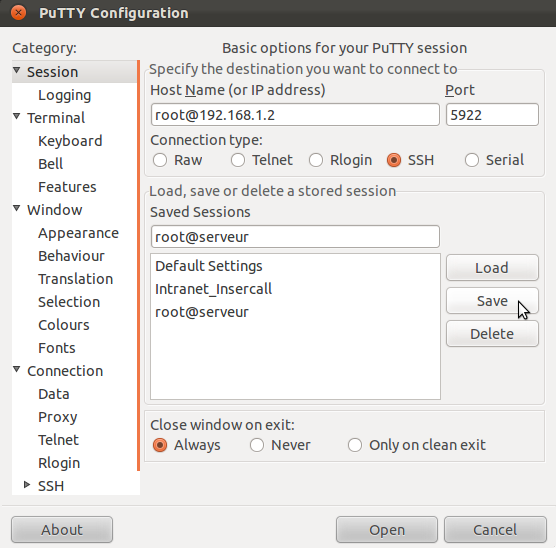
Vous pouvez maintenant vous connecter au serveur en selectionant la session Intranet puis clic "Open", un terminal s'ouvre et vous demande un mot de passe, c'est le même mot de passe que administrateur.
Â
II) Les commandes:
Â
1 )  Pour supprimer les clés ssh non valides ( erreur de synchronisation ) : ÂÂ
Ovh change de temps leurs serveurs, ce qui génère chez nous des erreurs de synchronisation. Pour y pallier, il faut supprimer les clés ssh, puis les regénérer.
Supprimer toute les clés en exécutant la commande : rm -vf /root/.ssh/known_hosts && rm -vf /var/www/.ssh/known_hosts
Regénérer les clé root en se connectant au serveur d'ovh : ssh insercal@ssh.cluster003.ovh.net
( répondre oui ou yes àtoute les questions, puis donner le mot de passe pour insercal : le même que pour ftp )
Regénérer les clé www-data en se connectant au serveur d'ovh : sudo -u www-data ssh insercal@ssh.cluster003.ovh.net
( Donner le mot de pass admin du serveur, puis répondre oui ou yes àtoute les questions, puis donner le mot de passe pour insercal : le même que pour ftp )
Â
2 ) Commandes Utiles :
 * sudo = permet d'exécuter en tant que SuperUtilisateur
 * chmod = Change Mode = changer les droits d'accés àun dossier
Par example pour rendre accessible en lecture/écriture le dossier PARTAGE/GRAPHISME_VIDEO_WEB/WWW/Sys/ , taper :
sudo chmod -R 0777 /home/administrateur/Bureau/PARTAGE/GRAPHISME_VIDEO_WEB/WWW
* ls = Liste = liste le contenu d'un dossier ex : ls /home/administrateur/Bureau/PARTAGE
* cd = Change Dicertory = Change le dossier où l'on se trouve : cd /home/administrateur/Bureau/PARTAGE/WWW
* shutdown = eteindre le serveur : sudo shutdown -h -P now
Rebooter le serveur : sudo shutdown -r now
Tuer un processus : kill -KILL `ps aux | grep apache | grep -v grep | awk -F' ' '{print $2}'` , où "apache" est le nom de votre processus
| 
